

英語学習アプリの「englider(イングライダー)」ですが、ご家庭での環境設定の方法は以下の通りです。お使いの端末に合わせて順番に設定を進めてください。
01. アプリのダウンロードとインストール
まずは下記の専用サイトからアプリをダウンロードし、お使いの端末へインストールします。
➔ 学書プログラムダウンロードページ(englider)を開く
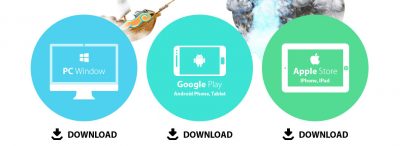
- STEP 01 // 端末別のダウンロード
- 使う端末によって、ダウンロードページの左から「PC(Windows)」「タブレット・スマホ(Android)」「iPad・iPhone(iOS)」となっています。iPad・iPhone(iOS)をお使いの方は、App Storeで直接「englider(2.0)」と検索してダウンロードしてもらっても大丈夫です。
- STEP 02 // インストールとアイコンの確認
- ダウンロードが完了したら、そのままインストールしてください。画面に専用のアイコンが入ります。

02. ログイン手順と学習モードの選び方
インストールが完了したら、以下の3ステップでログインを行います。
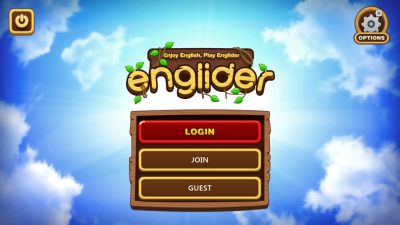
- STEP 03 // 初期画面から「LOGIN」を選択
- アイコンを開くと初期画面が開くので、「LOGIN」を選びます。
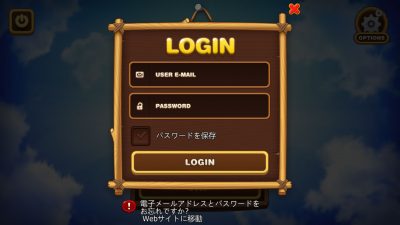
- STEP 04 // ID・パスワードの入力と保存
- ログイン画面で「USER E-MAIL」と「PASSWORD」が聞かれます。配布された情報を入力し、「パスワードを保存」にチェックを入れてログインします(チェックを入れると次回以降の入力が不要になります)。
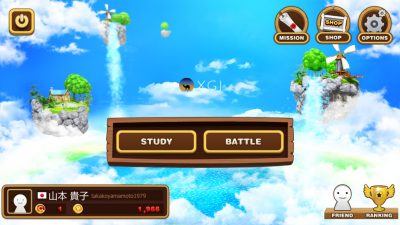
- STEP 05 // ログイン完了(「STUDY」と「BATTLE」)
- メニュー画面が出てログイン完了です。一人で学習するときは「STUDY」から、二人で闘うときは「BATTLE」から入ってください。
■ あわせて読みたい(LOGIC LAB 指導指針):
➔ 「なんとなく読める」を卒業し、言葉の解像度を1ミリ単位で高める|1学年6名の伴走が育てる「構造読み」と全教科の基礎体力
ENGLISH APP & CURRICULUM // ENGINEERING & ROBOTICS LAB
デジタルツールの反復トレーニングと、少人数対話による「構造理解」を連動させる。
当ラボでは、アプリを活用した効率的な語彙・音声トレーニングと、1学年6名の教室で行う丁寧な文法・構文指導を組み合わせることで、定着度の高い英語学習を実現しています。6科目統合カリキュラムの詳細や、独自学習管制システム『LAB DECK』については以下よりご覧ください。